水先生管理後台 — 使用說明手冊
版本 v1.0.2 | 最後更新:2026-09-03
1. 系統簡介
「水先生管理後台」是一套專為淨水設備服務企業設計的綜合管理系統,涵蓋客戶管理、設備追蹤、維護排程、通知推播等核心功能。本系統協助管理人員高效處理日常營運事務,從客戶資料維護到設備濾芯管理,一站式完成。
| 分類 | 功能模組 | 說明 |
|---|---|---|
| 儀錶板 | 儀錶板 | 營運總覽、系統公告、統計數據、圖表分析 |
| 客戶與維護 | 卡號管理 | 客戶基本資料 CRUD、匯出 Excel、搜尋篩選 |
| 客戶設備列表 | 客戶設備關聯管理、濾芯資訊、提醒設定 | |
| 提醒管理 | 推播通知 UUID 綁定、連結使用者管理 | |
| 營運與人事 | 設備管理 | 設備型號管理、濾芯資訊維護、Line 訊息預覽 |
| 資源管理 | 庫存資源管理(即將上線) |
2. 登入系統
2.1 登入頁面
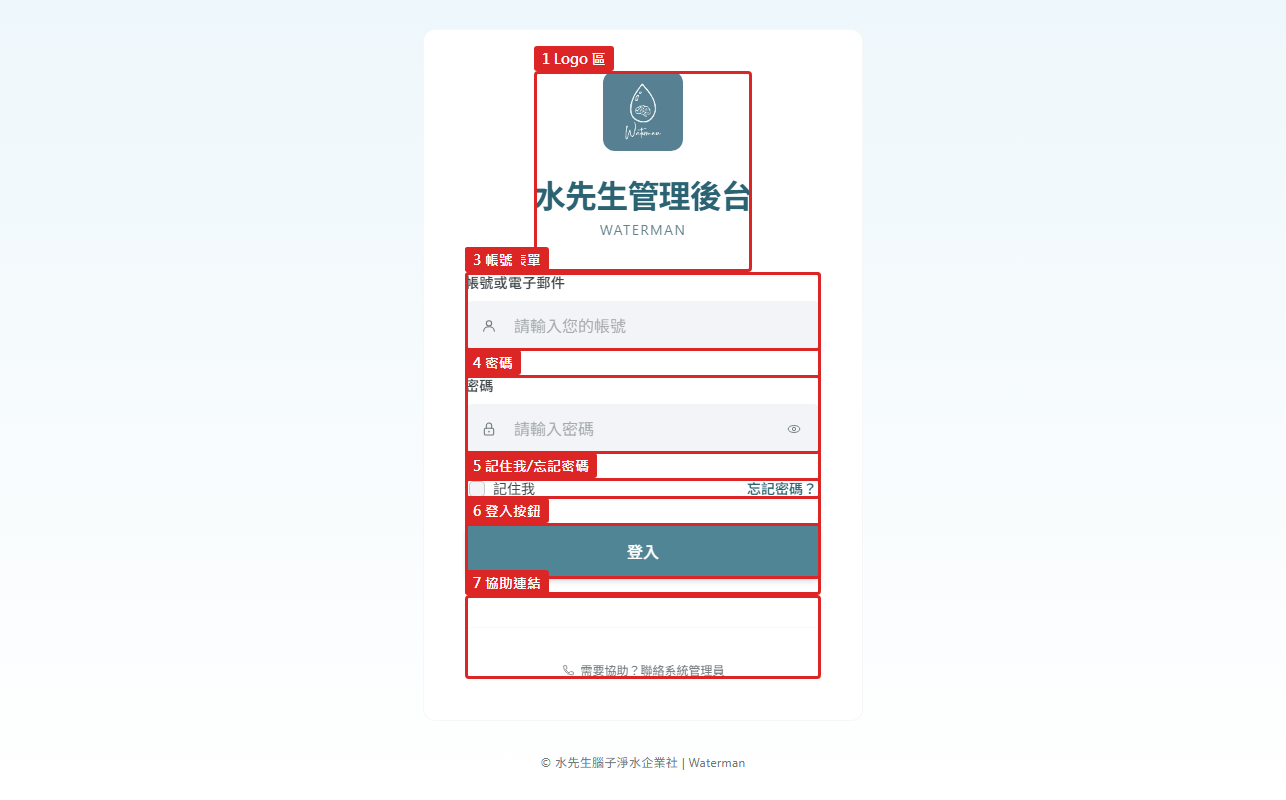
開啟系統網址後,首先會看到登入頁面。請依序輸入您的帳號與密碼。
2.2 登入頁面各區域說明
| 編號 | 區域名稱 | 說明 |
|---|---|---|
| ① | Logo | 水先生品牌標誌 |
| ② | 系統標題 | 顯示「水先生管理後台」系統名稱 |
| ③ | 帳號輸入框 | 請輸入您的帳號或電子郵件 |
| ④ | 密碼輸入框 | 請輸入您的密碼,可點擊右側眼睛圖示切換顯示/隱藏 |
| ⑤ | 記住我 | 勾選後系統將記住您的帳號 |
| ⑥ | 忘記密碼 | 點擊後可聯絡系統管理員重設密碼 |
| ⑦ | 登入按鈕 | 輸入完畢後點擊此按鈕登入系統 |
| ⑧ | 協助連結 | 如需協助可聯絡系統管理員 |
2.3 登入步驟
3. 系統整體介面
登入成功後,您會看到系統的主介面。整體介面分為三個主要區域:
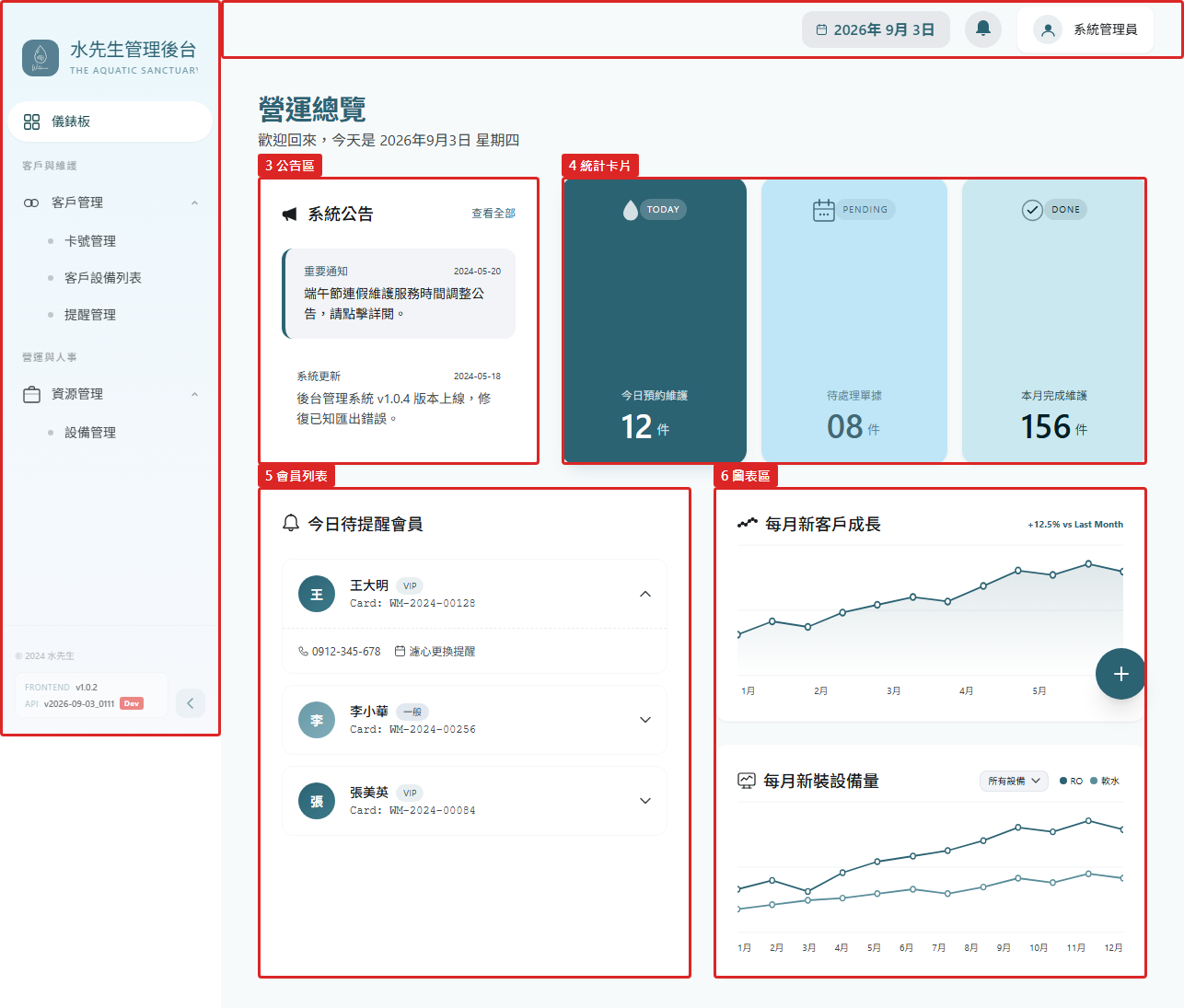
| 編號 | 區域名稱 | 說明 |
|---|---|---|
| ① | 側邊選單 | 系統主要導覽選單,可切換各功能頁面 |
| ② | 頂部導覽列 | 顯示日期、通知鈴鐺、使用者資訊 |
| ③ | 系統公告 | 顯示最新的系統公告與通知 |
| ④ | 統計卡片 | 今日預約維護、待處理單據、本月完成維護等統計 |
| ⑤ | 待提醒會員 | 今日需要提醒的會員清單 |
| ⑥ | 客戶成長圖 | 每月新客戶成長趨勢圖表 |
| ⑦ | 設備量圖表 | 每月新裝設備量統計圖表 |
3.1 側邊選單結構
側邊選單採用分組摺疊式設計,主要分為以下區塊:
├── 📊 儀錶板
├── 👥 客戶與維護
│   └── 客戶管理(可展開)
│       ├── 卡號管理
│       ├── 客戶設備列表
│       └── 提醒管理
└── 📦 營運與人事
    └── 資源管理(可展開)
        └── 設備管理
- 點擊 客戶管理 或 資源管理 可展開/收合子選單
- 目前所在頁面會以高亮(藍色)標示
3.2 頂部導覽列
- 日期顯示:顯示當前日期(年/月/日)
- 通知鈴鐺:點擊可查看系統通知
- 使用者資訊:顯示目前登入的使用者名稱(如「系統管理員」)
4. 儀錶板(Dashboard)
儀錶板是登入後的首頁,提供營運數據的總覽。
4.1 系統公告區(③)
- 公告標籤:如「重要通知」、「系統更新」
- 公告日期:公告發布日期
- 公告內容:公告的詳細文字
- 查看全部:點擊可查看所有歷史公告
4.2 統計卡片區(④)
| 卡片 | 說明 |
|---|---|
| TODAY | 今日預約維護件數 |
| PENDING | 待處理單據數量 |
| DONE | 本月已完成維護件數 |
4.3 今日待提醒會員(⑤)
- 以卡片式列出今日需提醒的會員
- 每位會員顯示:姓名、VIP/一般標籤、卡號
- 點擊會員卡片可展開查看聯絡方式與提醒事項
- 右上方有分頁控制,可切換頁面
4.4 每月新客戶成長圖(⑥)
- 以長條圖顯示每月新客戶數量
- 上方顯示成長率(如「+12.5% vs Last Month」)
- X 軸為月份(1月~6月)
4.5 每月新裝設備量圖(⑦)
- 以長條圖顯示每月新裝設備數量
- 可透過下拉選單篩選設備類型(所有設備 / RO / 軟水)
- X 軸為月份(1月~12月)
5. 卡號管理
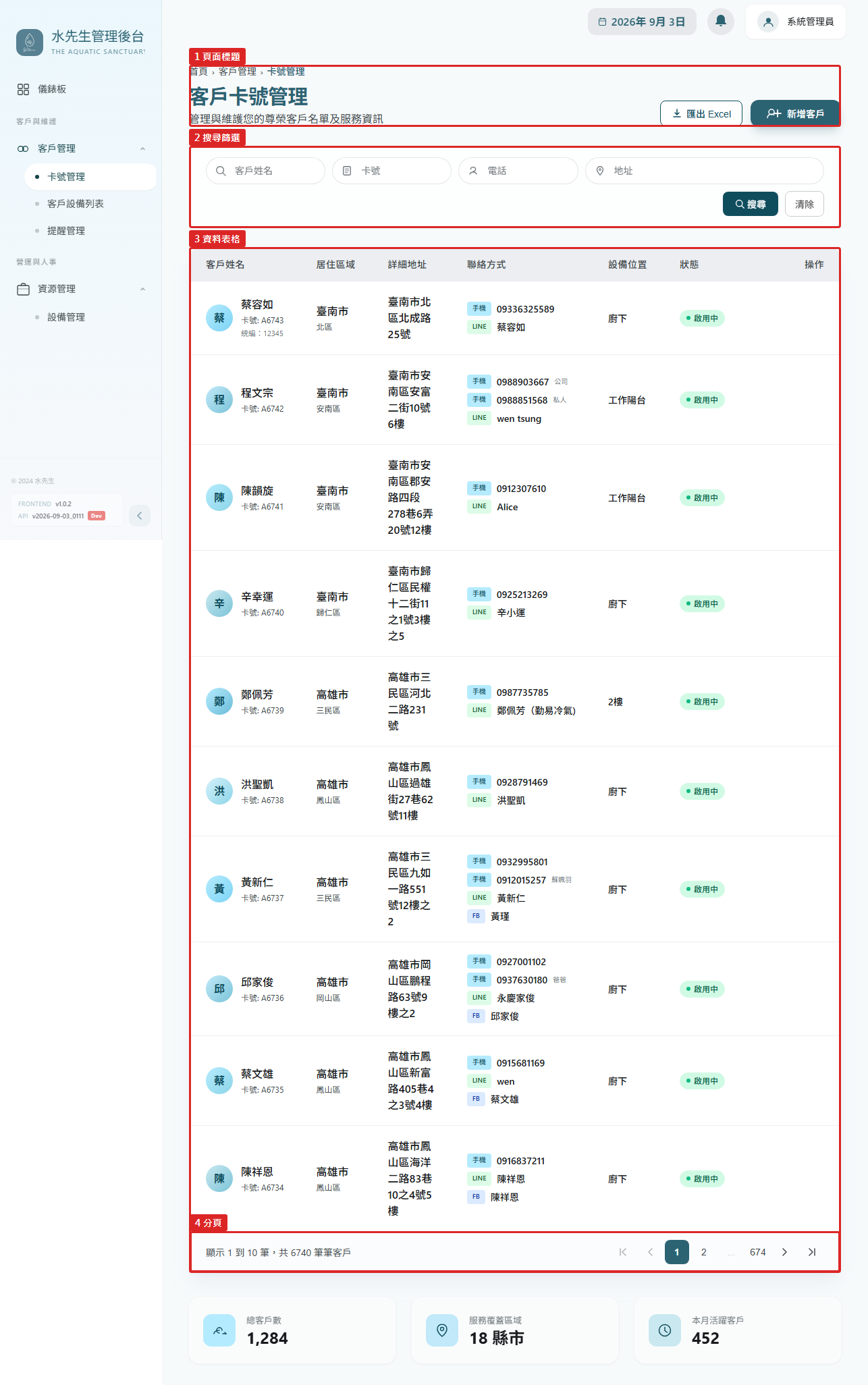
卡號管理頁面用於管理客戶的基本資料,包括新增、編輯、刪除、搜尋和匯出。
5.1 頁面各區域說明
| 編號 | 區域名稱 | 說明 |
|---|---|---|
| ① | 頁面標題 | 顯示「客戶卡號管理」與麵包屑導覽 |
| ② | 匯出 Excel | 將客戶資料匯出為 Excel 檔案 |
| ③ | 新增客戶 | 開啟新增客戶彈窗 |
| ④ | 搜尋篩選區 | 可依姓名、卡號、電話、地址搜尋 |
| ⑤ | 搜尋/清除按鈕 | 執行搜尋或清除篩選條件 |
| ⑥ | 客戶列表 | 以表格顯示客戶資料 |
| ⑦ | 分頁控制 | 切換頁面、顯示資料筆數 |
5.2 搜尋功能
在 ④ 搜尋篩選區 中,您可以使用以下欄位進行搜尋:
- 客戶姓名:輸入客戶姓名關鍵字
- 卡號:輸入客戶卡號
- 電話:輸入聯絡電話
- 地址:輸入地址關鍵字
輸入完畢後點擊 ⑤ 搜尋按鈕 執行搜尋,或點擊 清除 清除所有條件。
5.3 客戶列表表格
| 欄位 | 說明 |
|---|---|
| 客戶姓名 | 顯示客戶姓名、卡號、統編 |
| 居住區域 | 縣市與鄉鎮市區 |
| 詳細地址 | 完整地址 |
| 聯絡方式 | 手機/市話/LINE/FB 等聯絡資訊 |
| 設備位置 | 設備安裝位置(如廚下、頂樓) |
| 狀態 | 啟用中 / 停用 |
| 操作 | 查看、編輯、刪除按鈕 |
5.4 匯出 Excel
點擊 ② 匯出 Excel 按鈕,系統會將目前的客戶列表匯出為 Excel 檔案。匯出過程中按鈕會顯示「匯出中...」。
5.5 新增客戶(Create)
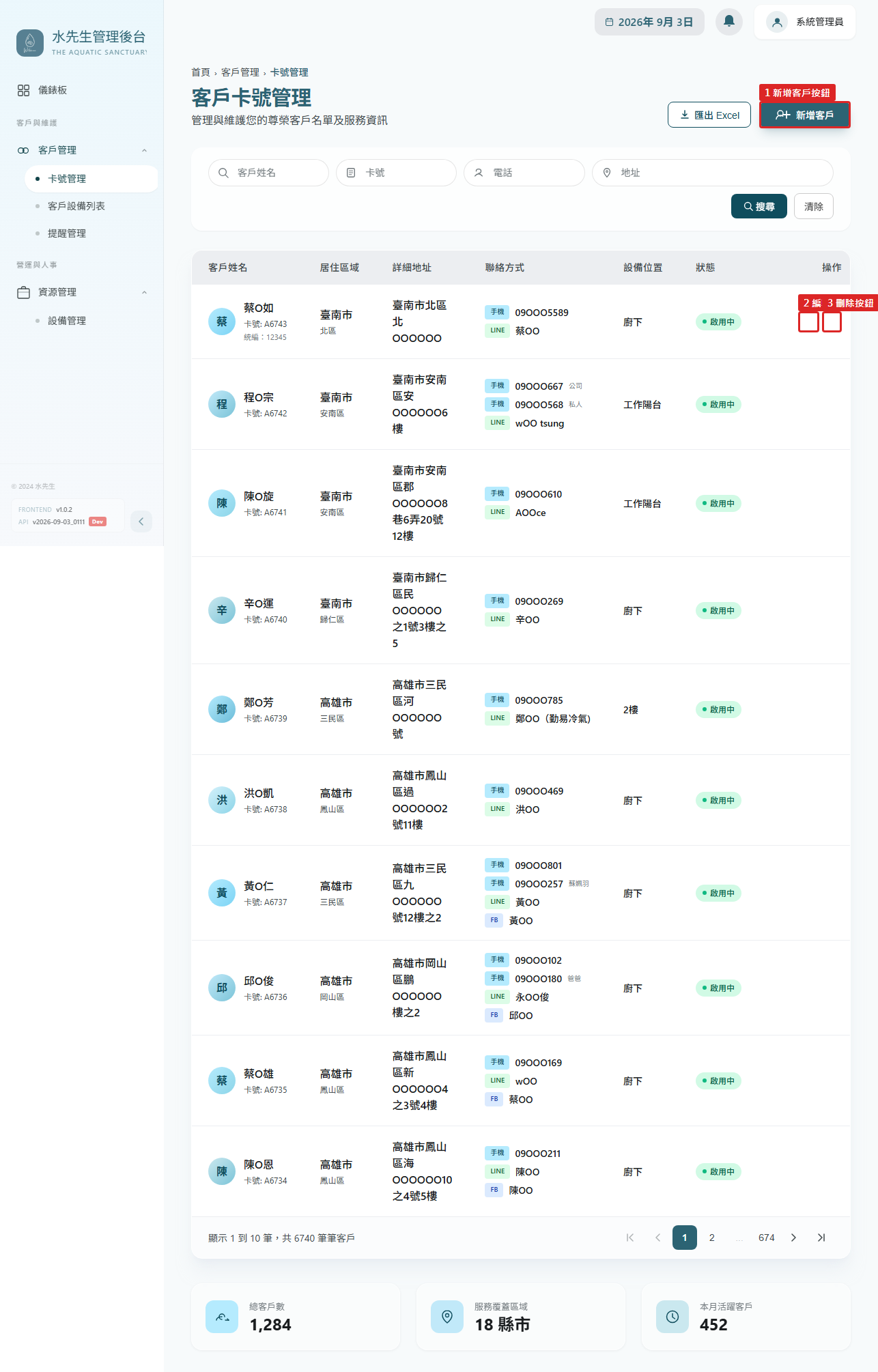
5.6 編輯客戶(Update)
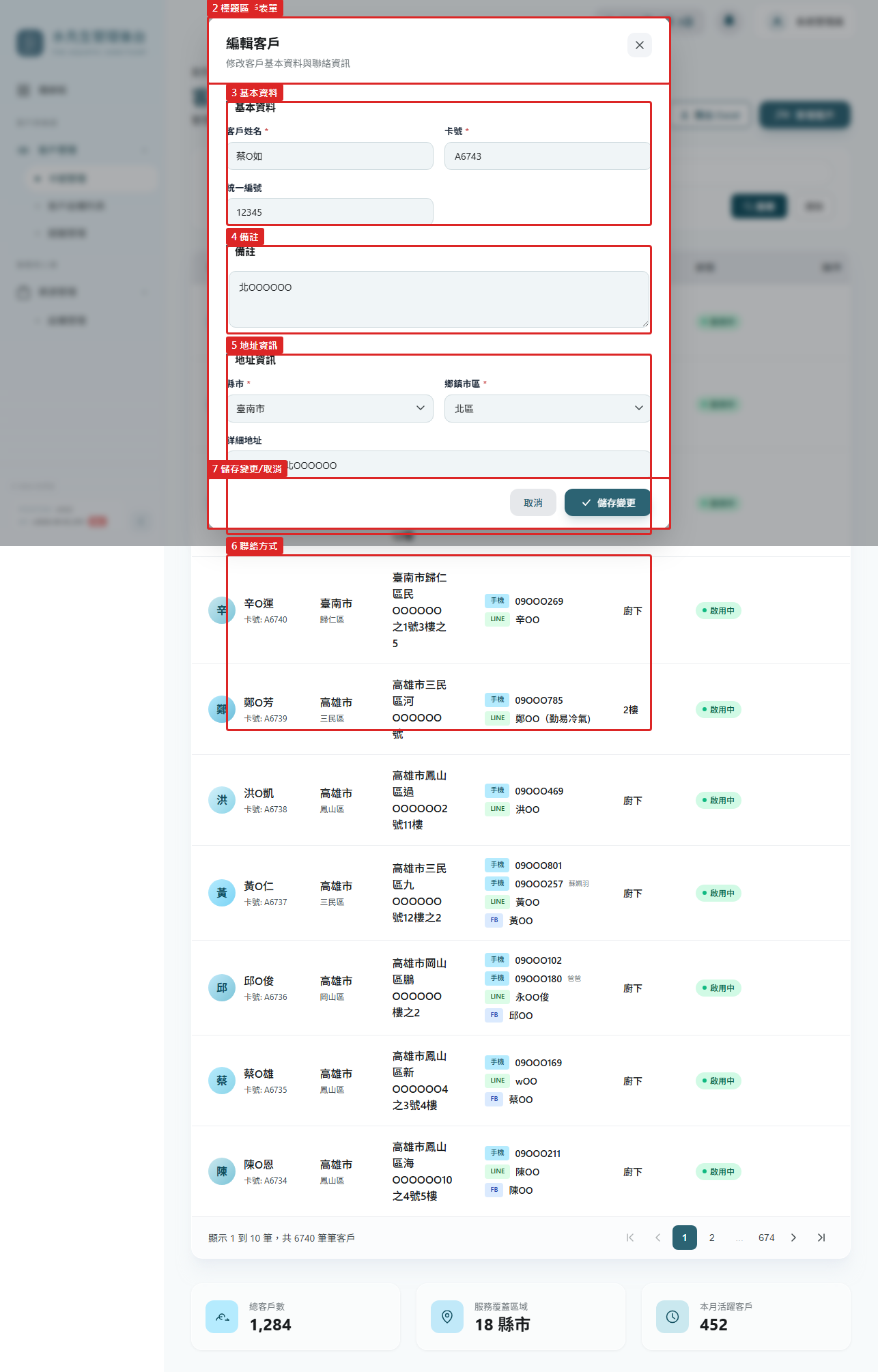
| 編號 | 區域名稱 | 說明 |
|---|---|---|
| ① | 編輯客戶表單 | 整個彈窗容器 |
| ② | 標題區 | 顯示「編輯客戶」標題與副標題 |
| ③ | 基本資料 | 已預填客戶姓名、卡號、統編,可直接修改 |
| ④ | 備註 | 已預填備註內容 |
| ⑤ | 地址資訊 | 已預填縣市、鄉鎮、地址、設備位置 |
| ⑥ | 聯絡方式 | 已預填電話、LINE、FB 等聯絡資訊 |
| ⑦ | 儲存變更/取消 | 點擊儲存變更確認修改,或取消放棄 |
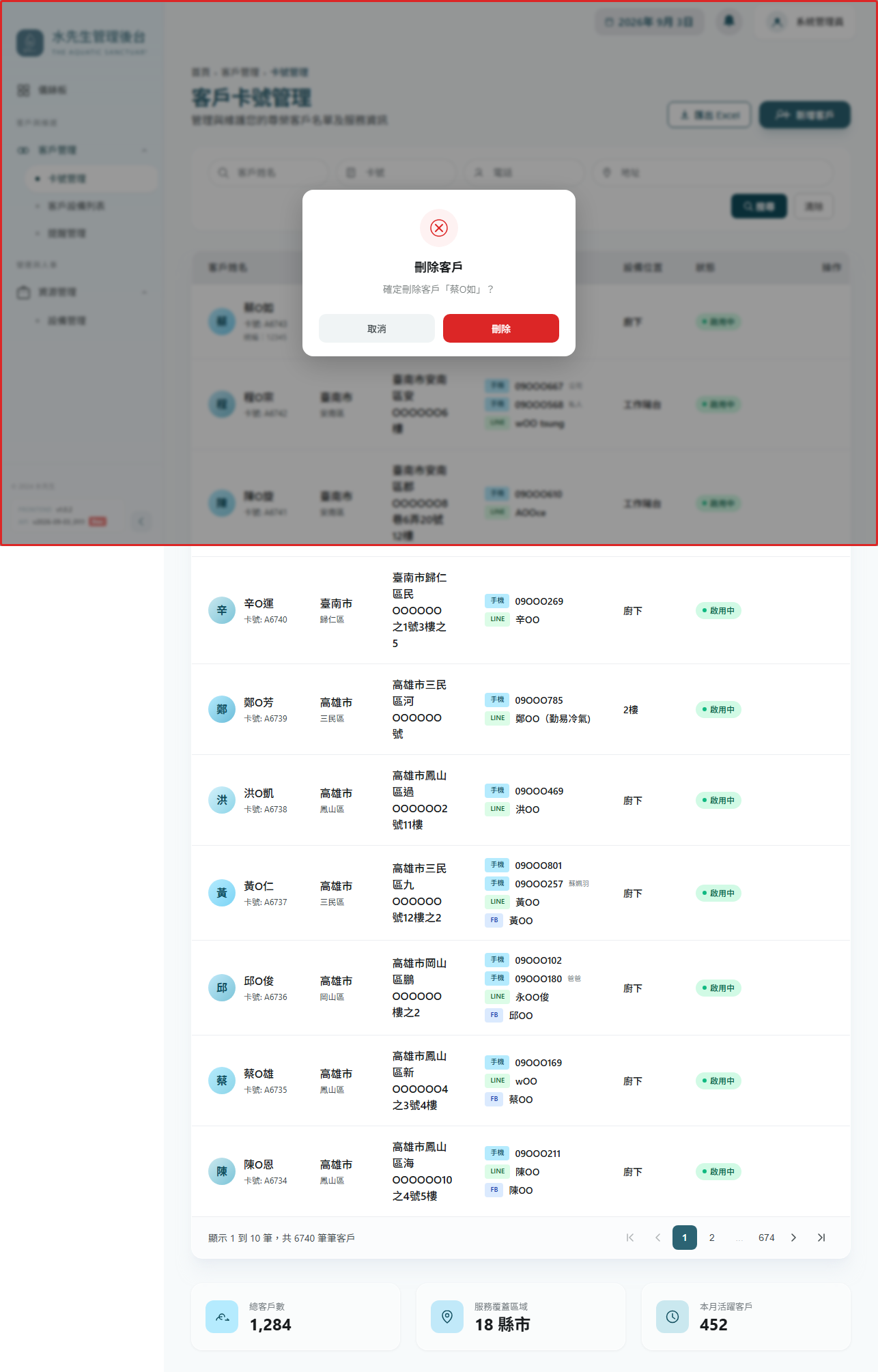
5.7 刪除客戶(Delete)
6. 客戶設備列表
客戶設備列表頁面管理各客戶已安裝的淨水設備資訊與濾芯資料。
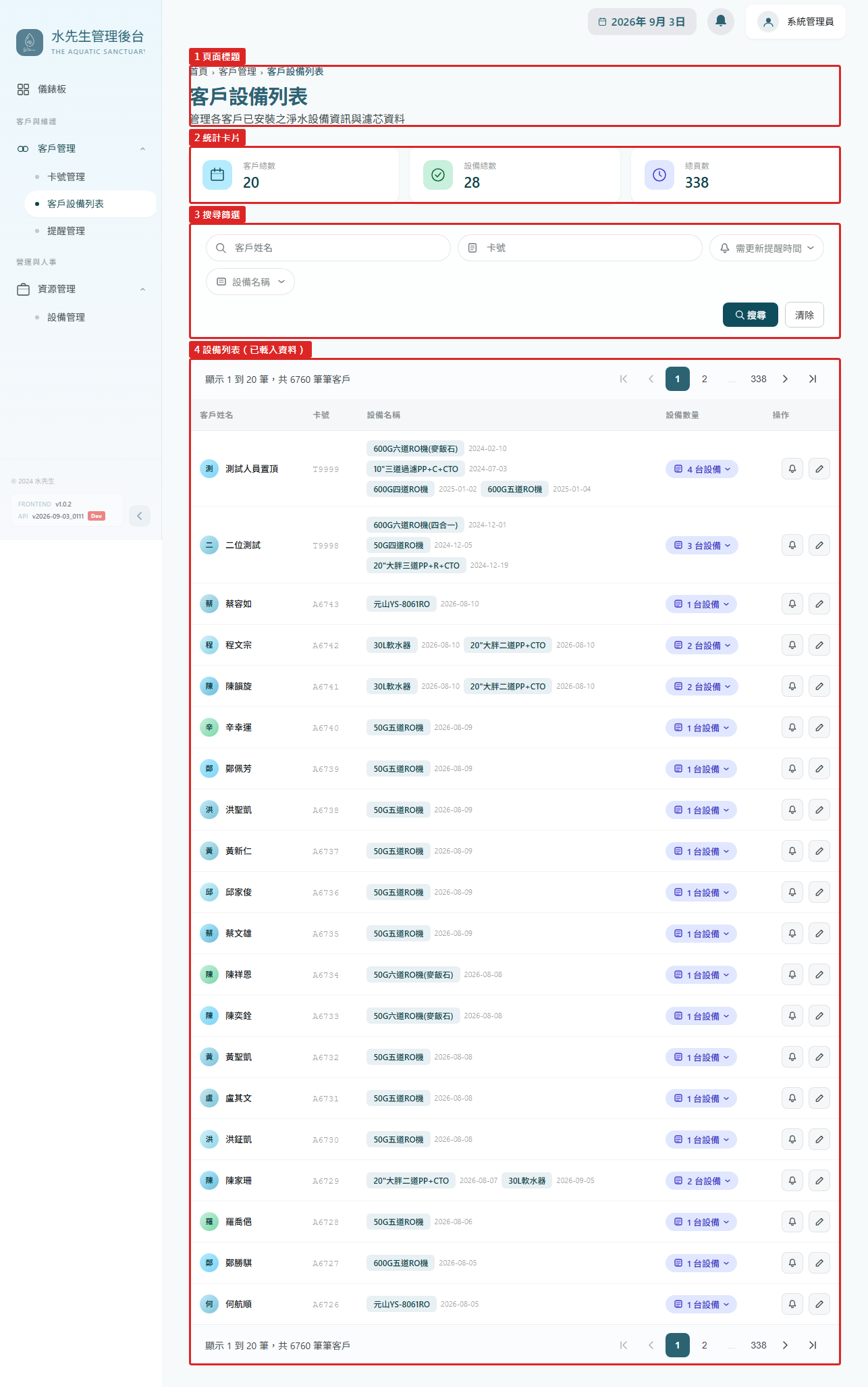
6.1 頁面各區域說明
| 編號 | 區域名稱 | 說明 |
|---|---|---|
| ① | 頁面標題 | 顯示「客戶設備列表」與麵包屑導覽 |
| ② | 統計卡片 | 顯示客戶總數、設備總數、頁數 |
| ③ | 搜尋篩選區 | 可依客戶姓名、卡號、提醒時間、設備名稱搜尋 |
| ④ | 設備列表 | 以表格顯示客戶設備資訊 |
6.2 搜尋與篩選
- 客戶姓名:依客戶姓名搜尋
- 卡號:依卡號搜尋
- 需更新提醒時間:下拉選單,可篩選「全部 / 是 / 否」
- 設備名稱:多選下拉選單,可同時選擇多個設備類型進行篩選
6.3 編輯設備(Update)
在客戶設備列表中,每一筆客戶資料右側操作欄有 編輯按鈕(鉛筆圖示)。點擊後會開啟「編輯客戶設備」彈窗,可管理該客戶的所有設備。
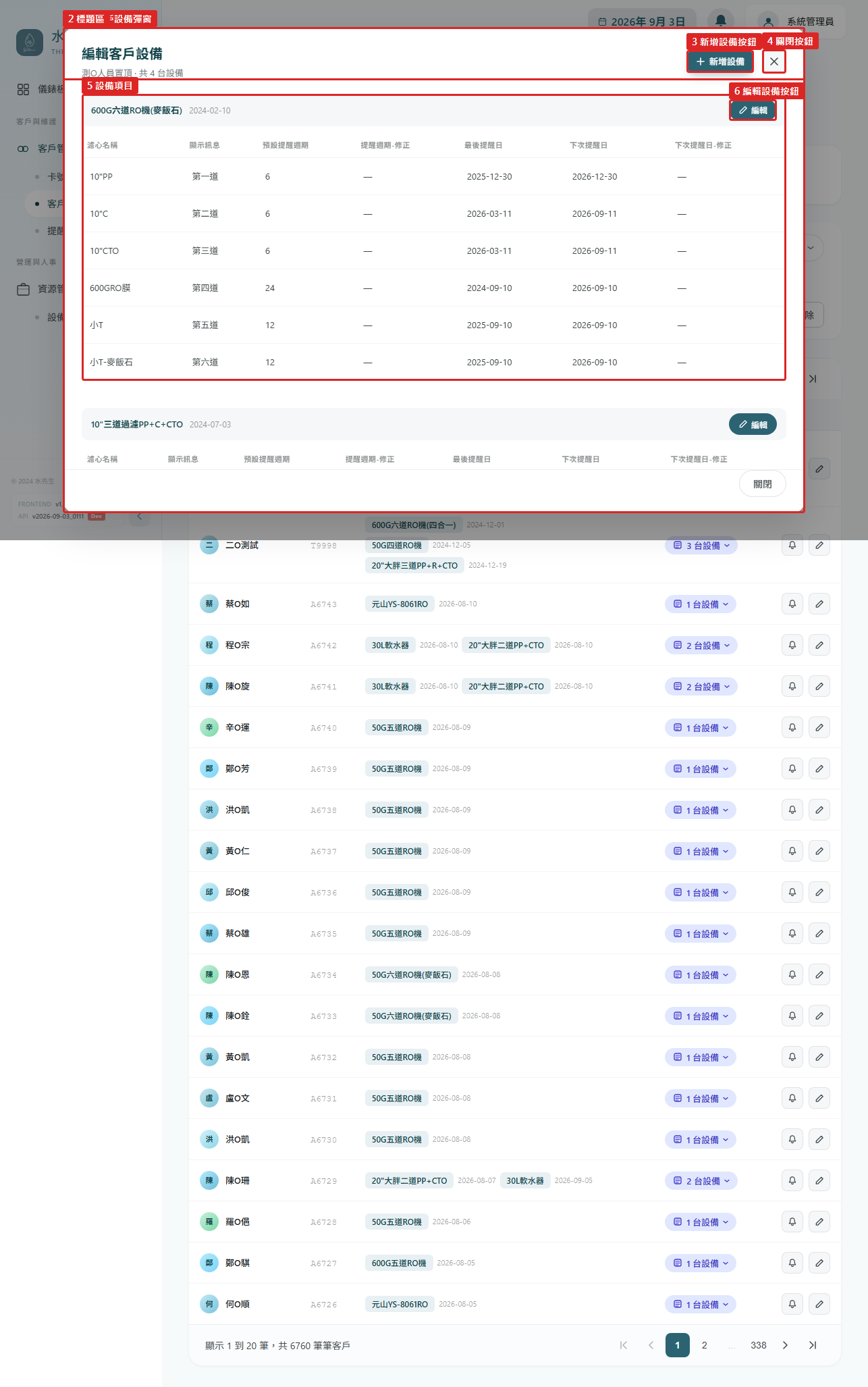
| 編號 | 區域名稱 | 說明 |
|---|---|---|
| ① | 編輯客戶設備彈窗 | 整個彈窗容器,顯示客戶名稱與設備清單 |
| ② | 標題區 | 顯示「編輯客戶設備」與客戶名稱 |
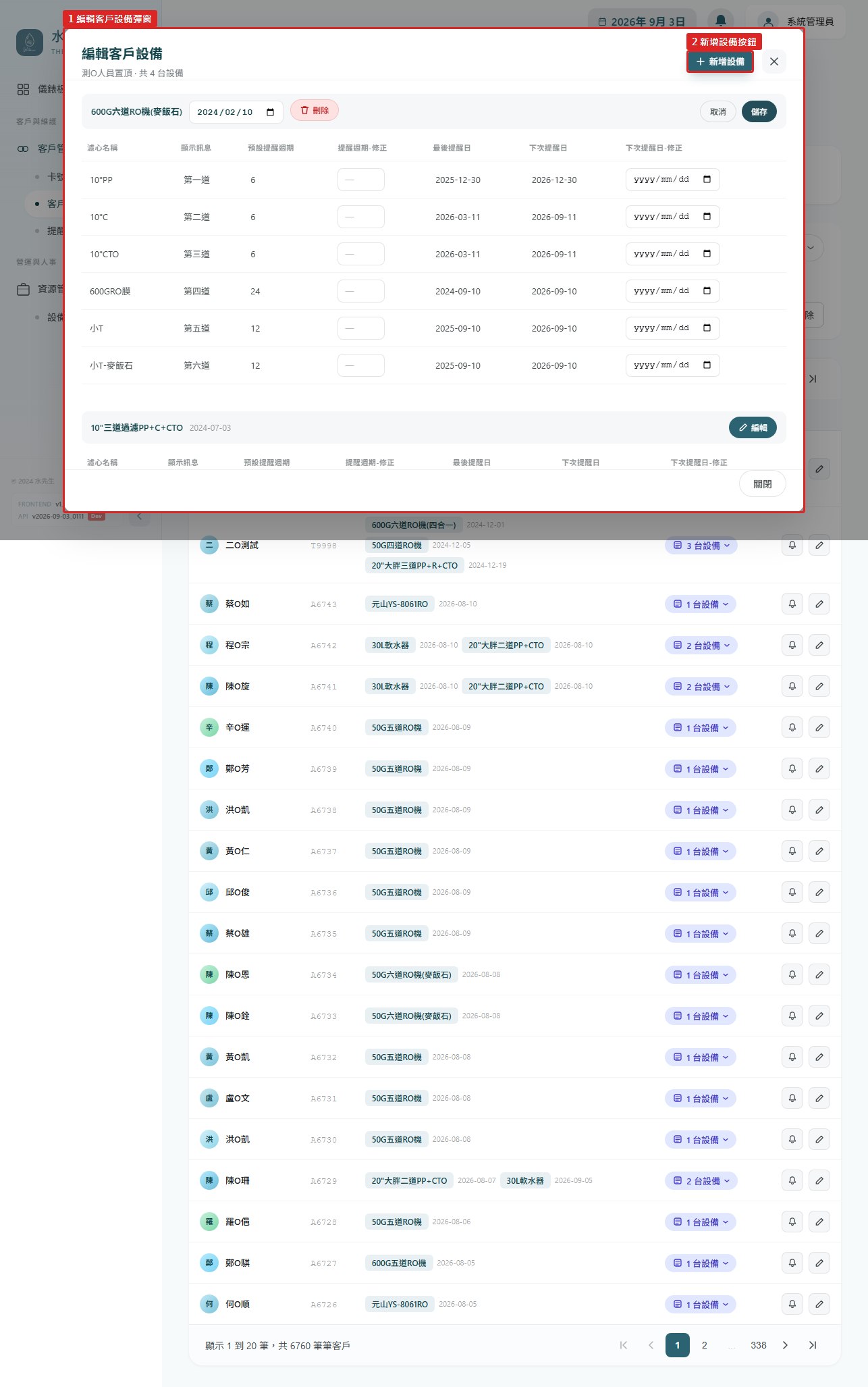
| ③ | 新增設備按鈕 | 點擊可為該客戶新增設備(藍色按鈕) |
| ④ | 關閉按鈕 | 點擊關閉彈窗 |
| ⑤ | 設備項目 | 顯示該客戶的所有設備清單,含設備型號與濾芯資訊 |
| ⑥ | 編輯設備按鈕 | 點擊進入行內編輯模式,可修改設備型號等資訊 |
6.3a 行內編輯模式
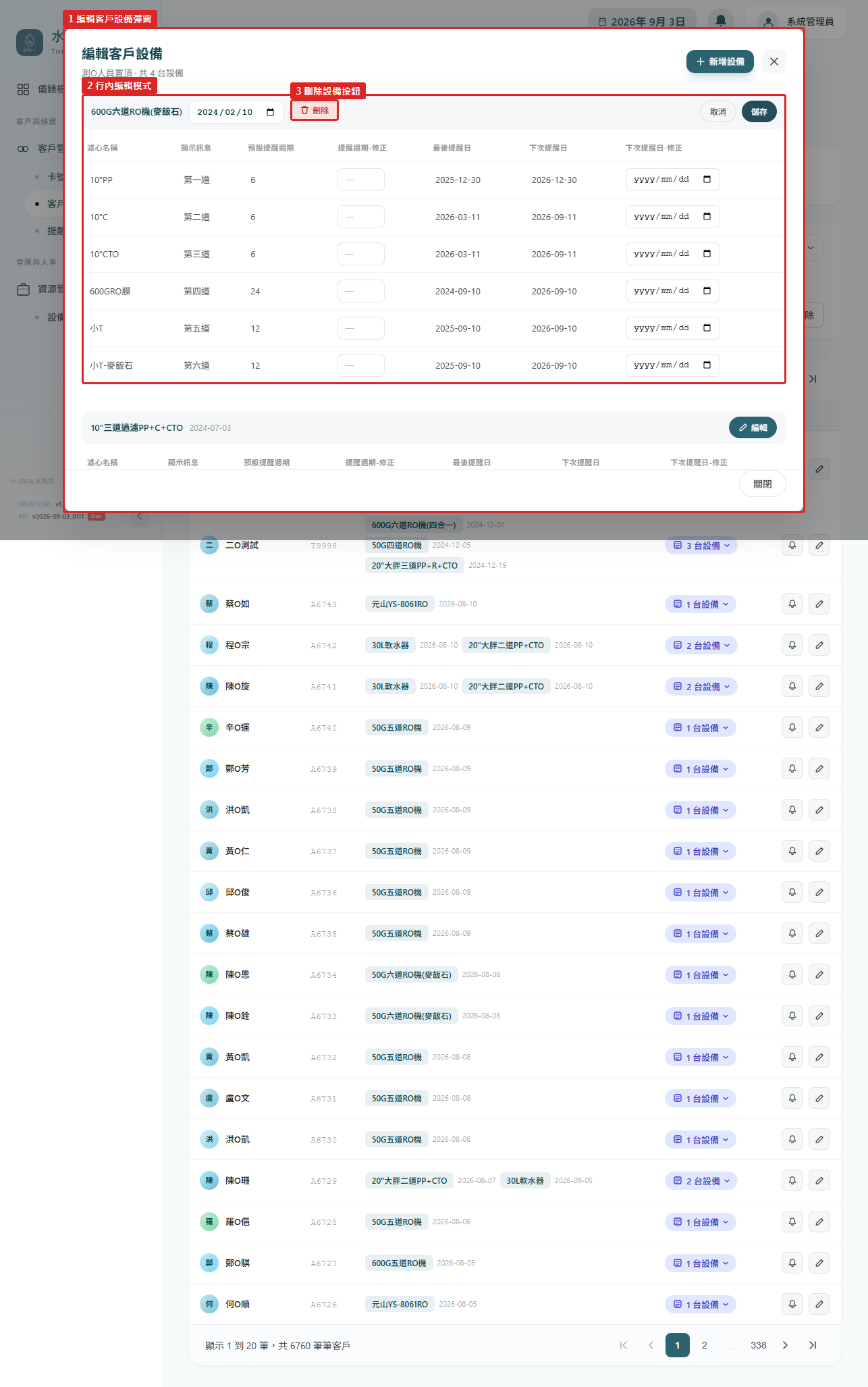
點擊 ⑥ 編輯設備按鈕 後,該設備項目進入行內編輯模式:
- 設備型號等欄位變為可編輯的輸入框,可直接修改內容
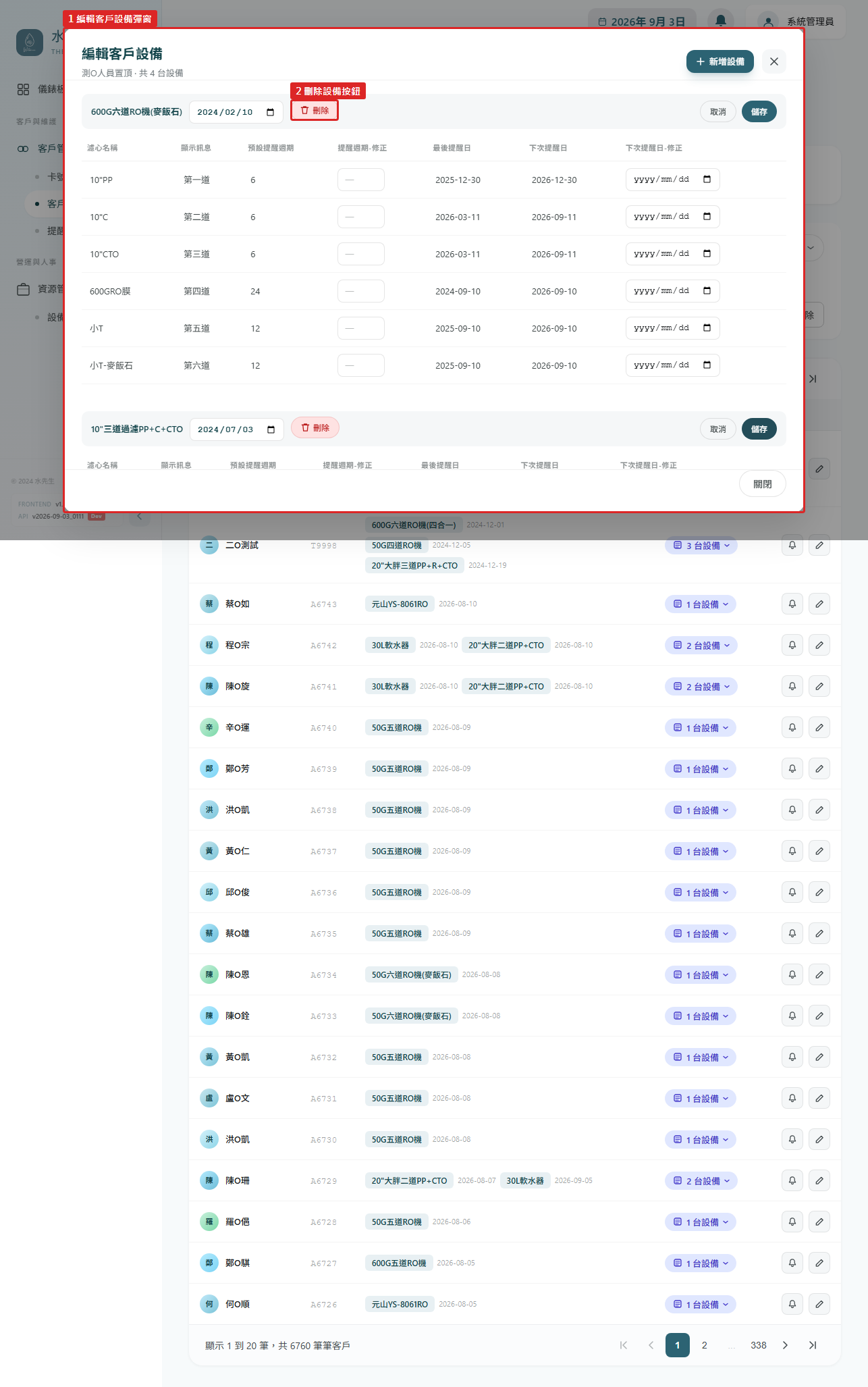
- 同時出現 ③ 刪除設備按鈕(紅色垃圾桶圖示),可移除該設備
- 修改完畢後點擊 儲存 按鈕確認變更,或點擊 取消 放棄修改
6.4 新增設備(Create)
6.5 刪除設備(Delete)
6.6 提醒訊息預覽
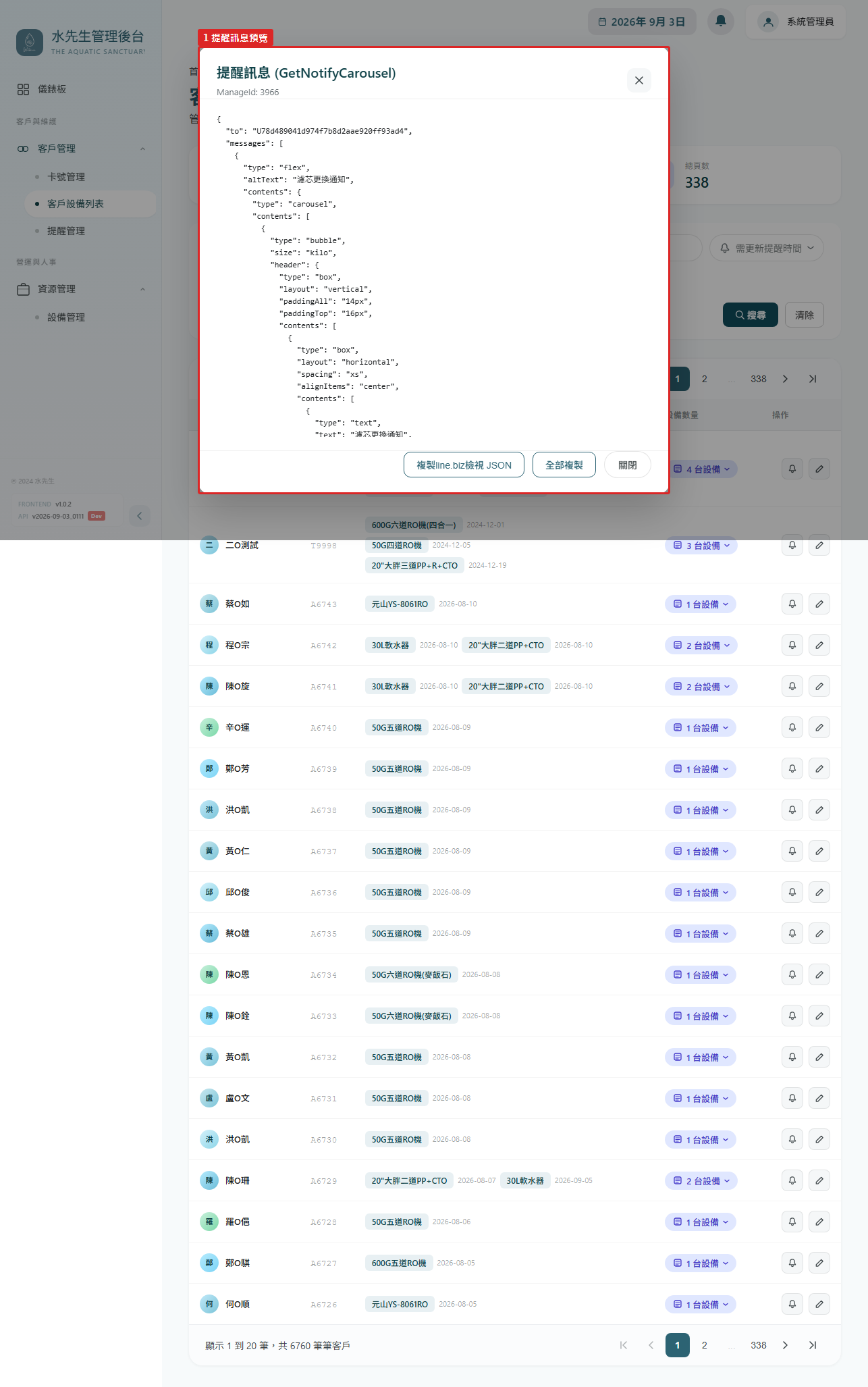
在設備列表的操作欄中,點擊 提醒訊息 按鈕(鈴鐺圖示),可預覽該客戶設備的 Line 推播提醒訊息格式。
7. 提醒管理
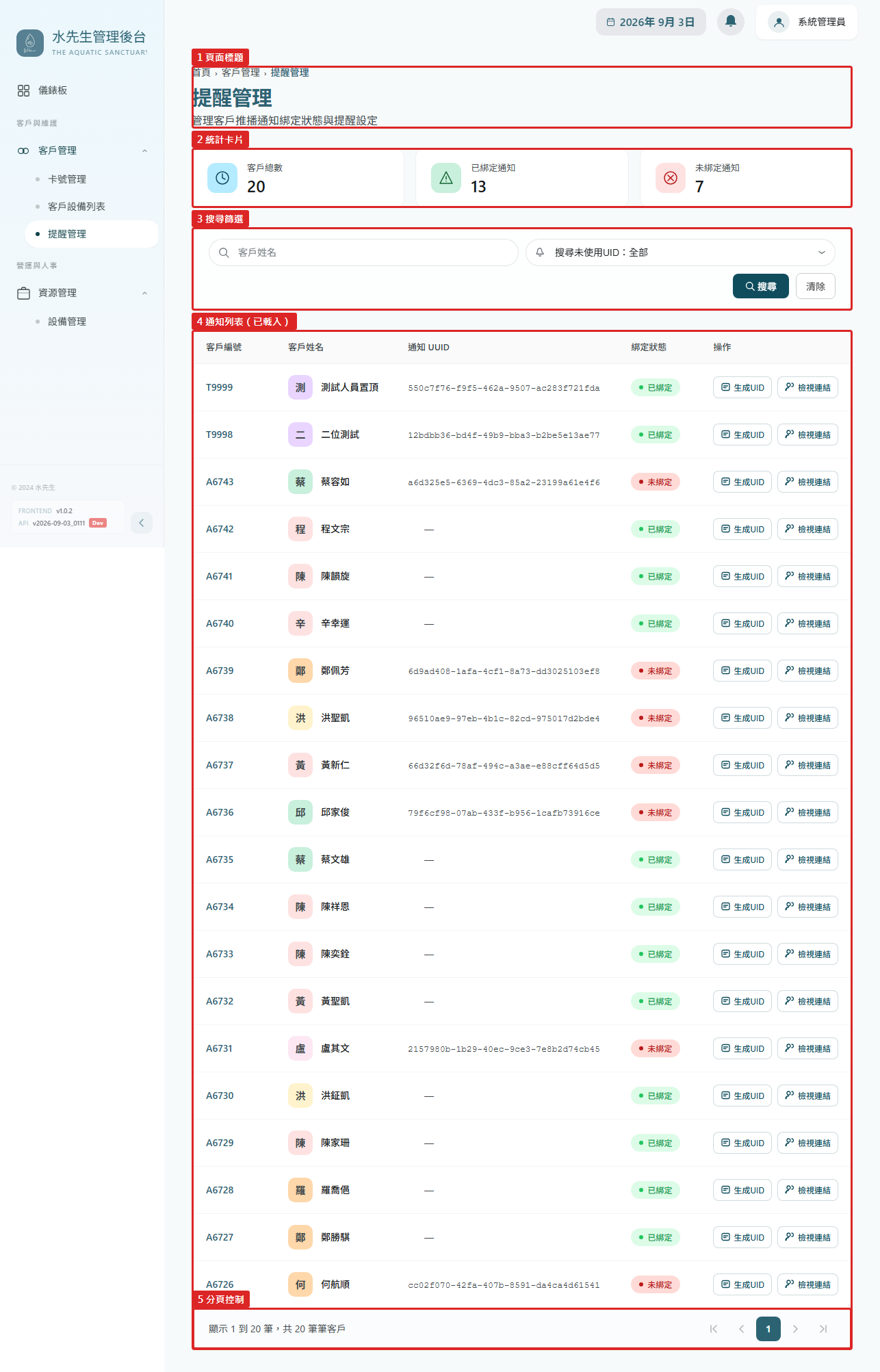
提醒管理頁面用於管理客戶的推播通知綁定狀態與提醒設定。
7.1 頁面各區域說明
| 編號 | 區域名稱 | 說明 |
|---|---|---|
| ① | 頁面標題 | 顯示「提醒管理」與麵包屑導覽 |
| ② | 統計卡片 | 客戶總數、已綁定、未綁定 |
| ③ | 搜尋篩選區 | 依客戶姓名、UID 使用狀態搜尋 |
| ④ | 通知列表 | 顯示客戶通知綁定狀態表格 |
| ⑤ | 分頁控制 | 切換頁面 |
7.2 通知列表表格
| 欄位 | 說明 |
|---|---|
| 客戶編號 | 客戶的管理編號 |
| 客戶姓名 | 客戶姓名與頭像 |
| 通知 UUID | 客戶的推播通知唯一識別碼 |
| 綁定狀態 | 已綁定 / 未綁定 |
| 操作 | 生成 UID、檢視連結 |
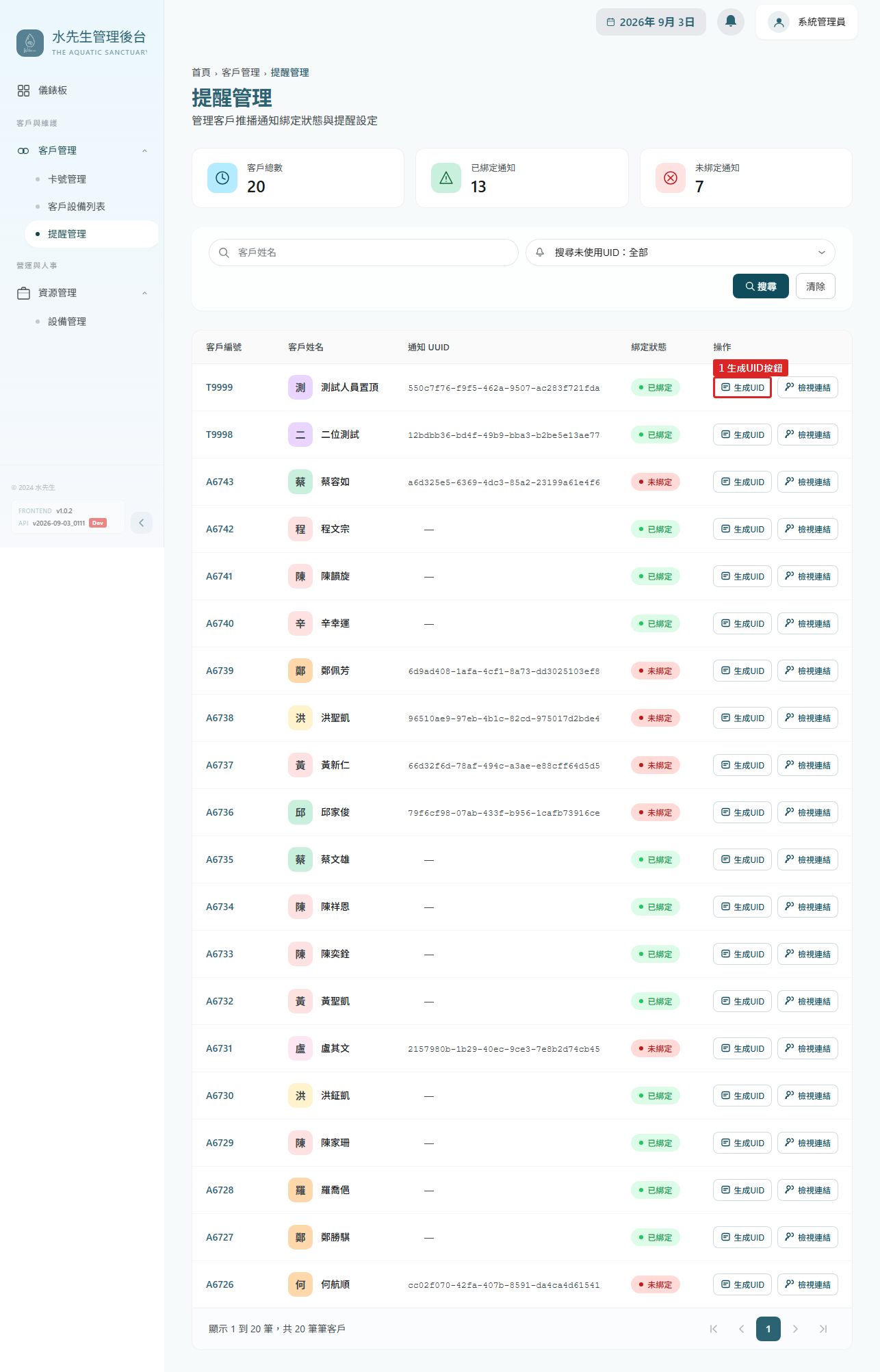
7.3 生成 UID(Create)
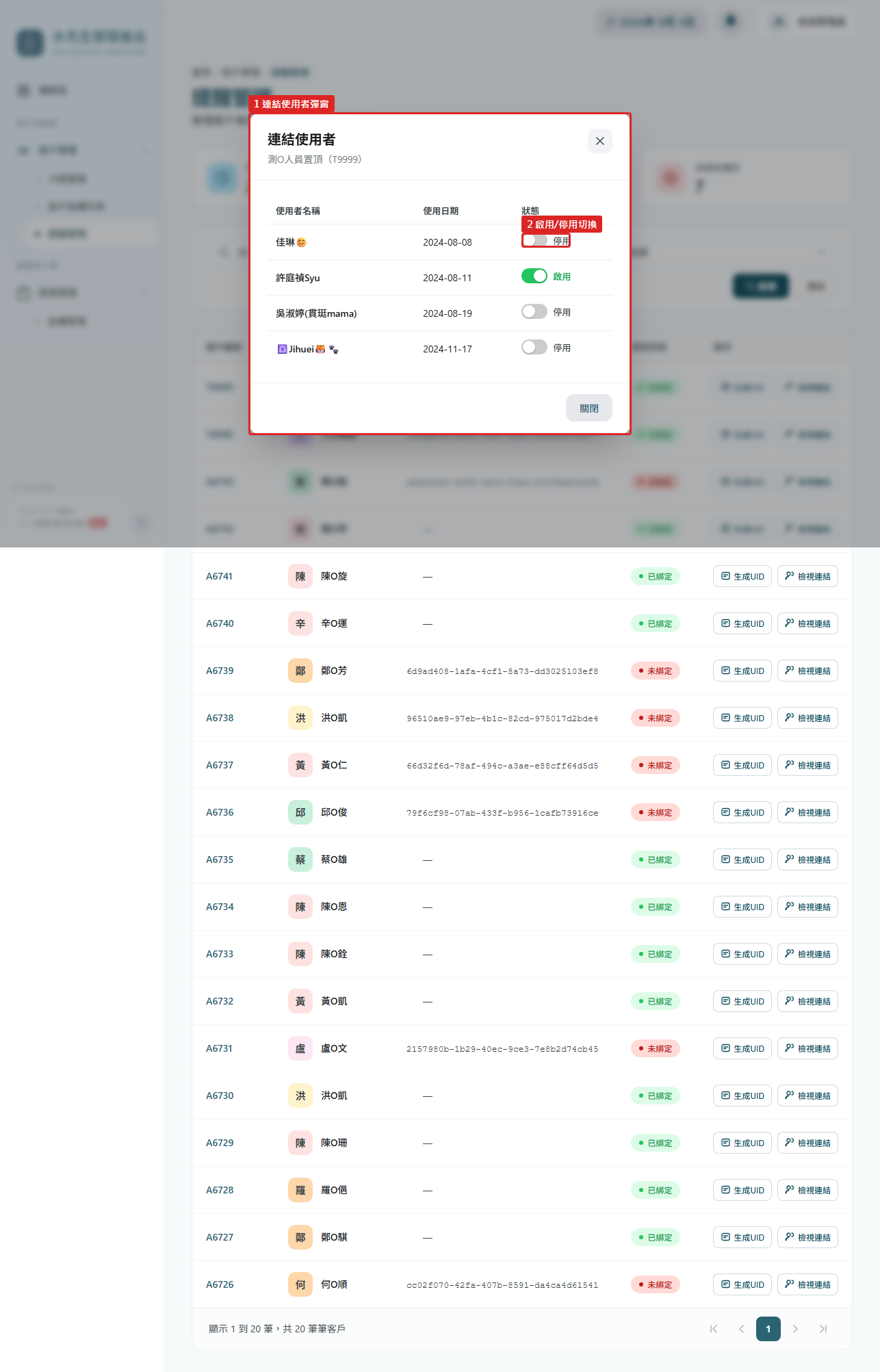
7.4 啟用/停用通知(Update)
7.5 檢視連結使用者
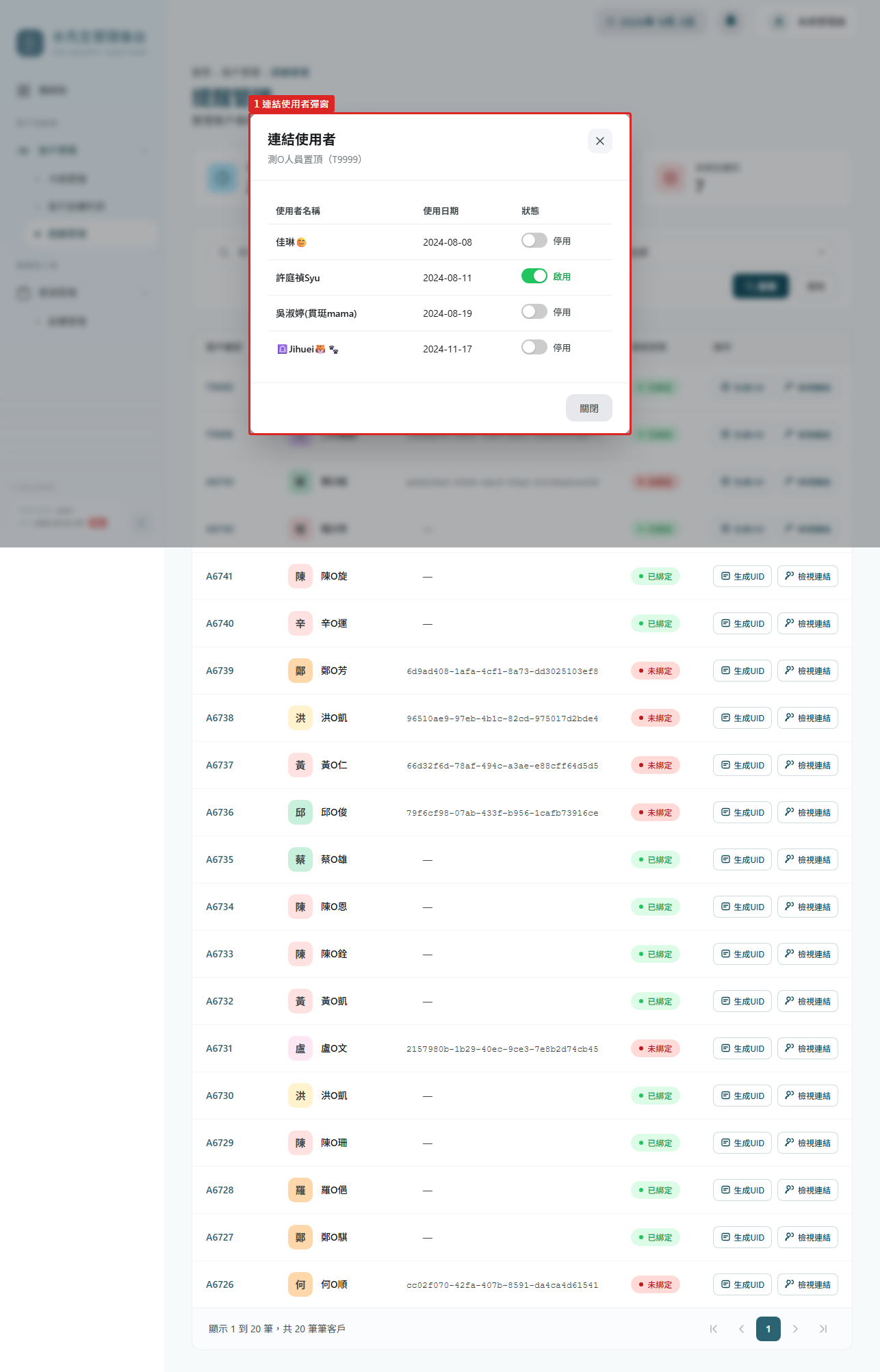
在提醒管理的通知列表中,每筆客戶資料的操作欄有 檢視連結 按鈕(第二個操作按鈕)。點擊後會開啟「連結使用者」彈窗,顯示該客戶已連結的 LINE 使用者清單。
| 編號 | 區域名稱 | 說明 |
|---|---|---|
| ① | 連結使用者彈窗 | 整個彈窗容器,顯示客戶名稱與已連結使用者 |
| ② | 標題 | 顯示「連結使用者」標題 |
| ③ | 已連結使用者清單 | 列出該客戶已綁定的 LINE 使用者,顯示使用者名稱與綁定狀態 |
8. 設備管理
設備管理頁面用於管理所有淨水設備型號與其濾芯資訊。
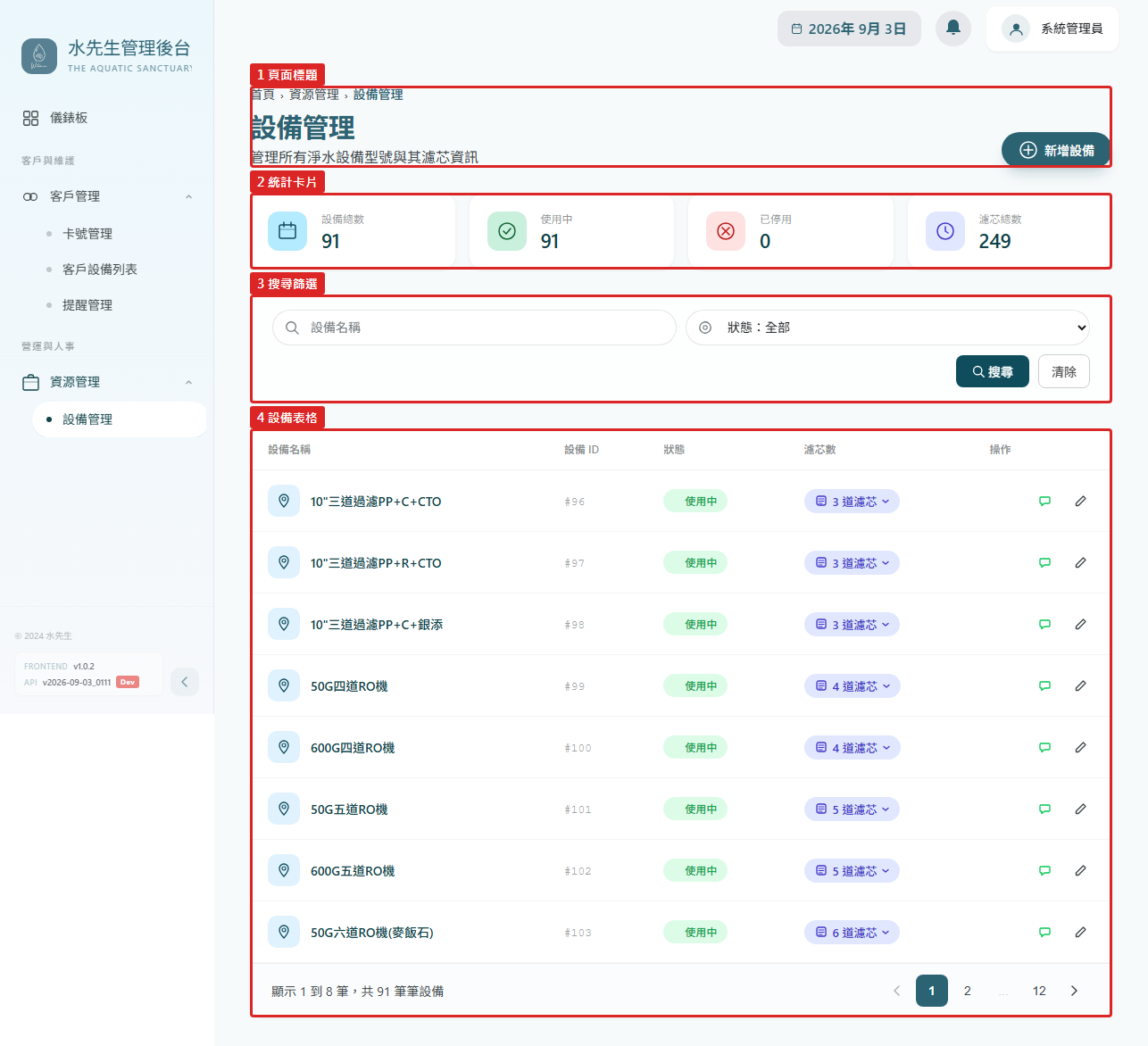
8.1 頁面各區域說明
| 編號 | 區域名稱 | 說明 |
|---|---|---|
| ① | 頁面標題 | 顯示「設備管理」與麵包屑導覽 |
| ② | 新增設備 | 開啟新增設備彈窗 |
| ③ | 設備總數 | 顯示系統中設備總數 |
| ④ | 使用中 | 顯示目前使用中的設備數量 |
| ⑤ | 已停用 | 顯示已停用的設備數量 |
| ⑥ | 濾芯總數 | 顯示所有設備的濾芯總數 |
| ⑦ | 搜尋篩選區 | 依設備名稱、狀態搜尋 |
| ⑧ | 設備列表 | 以表格顯示設備資訊 |
8.2 設備列表表格
| 欄位 | 說明 |
|---|---|
| 設備名稱 | 設備型號名稱 |
| 設備 ID | 設備的唯一識別碼 |
| 狀態 | 使用中 / 已停用 |
| 濾芯數 | 該設備的濾芯數量,點擊可展開查看濾芯詳情 |
| 操作 | 預覽 Line 訊息、編輯濾芯 |
8.3 新增設備(Create)
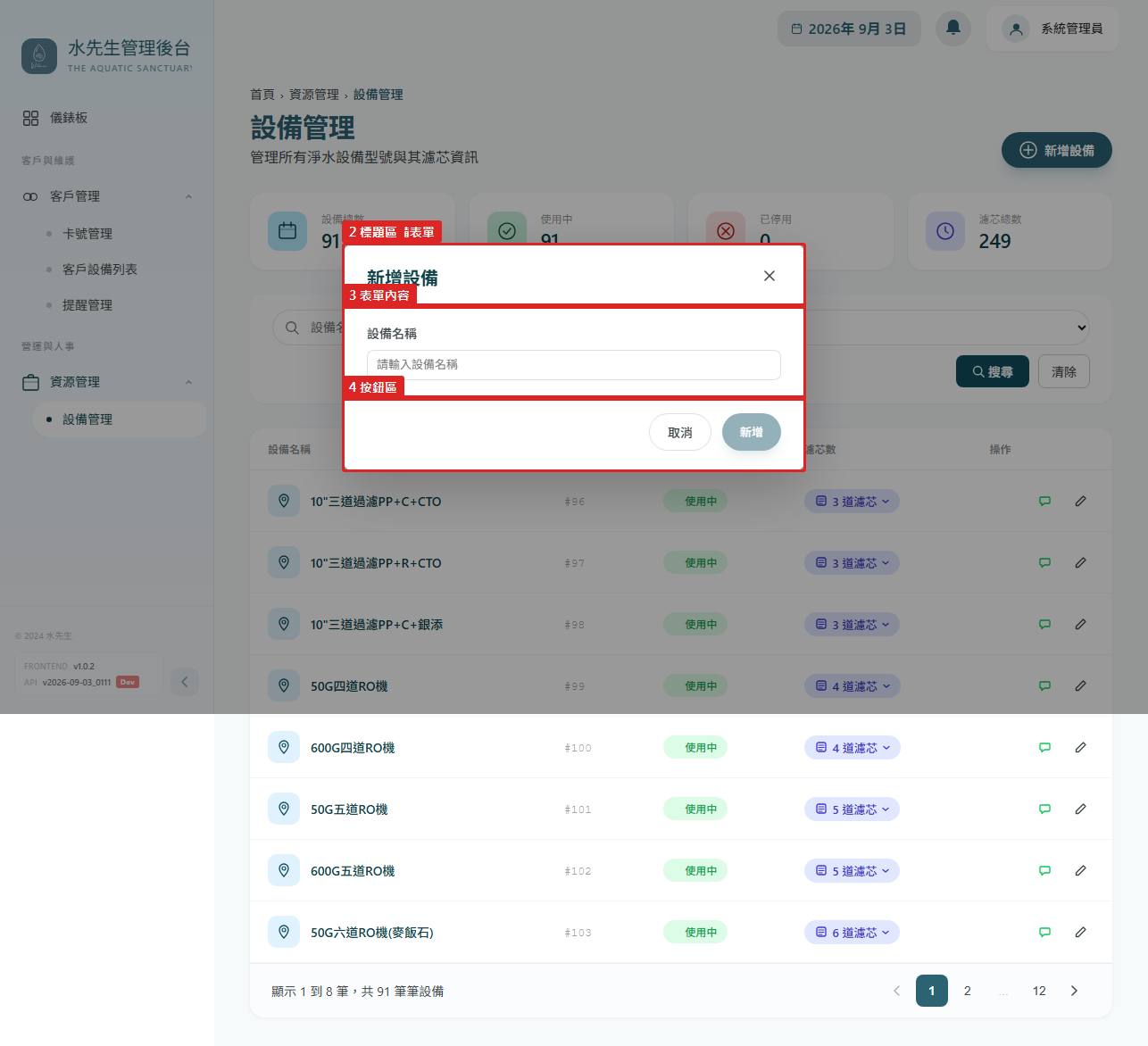
8.4 編輯濾芯(Update)
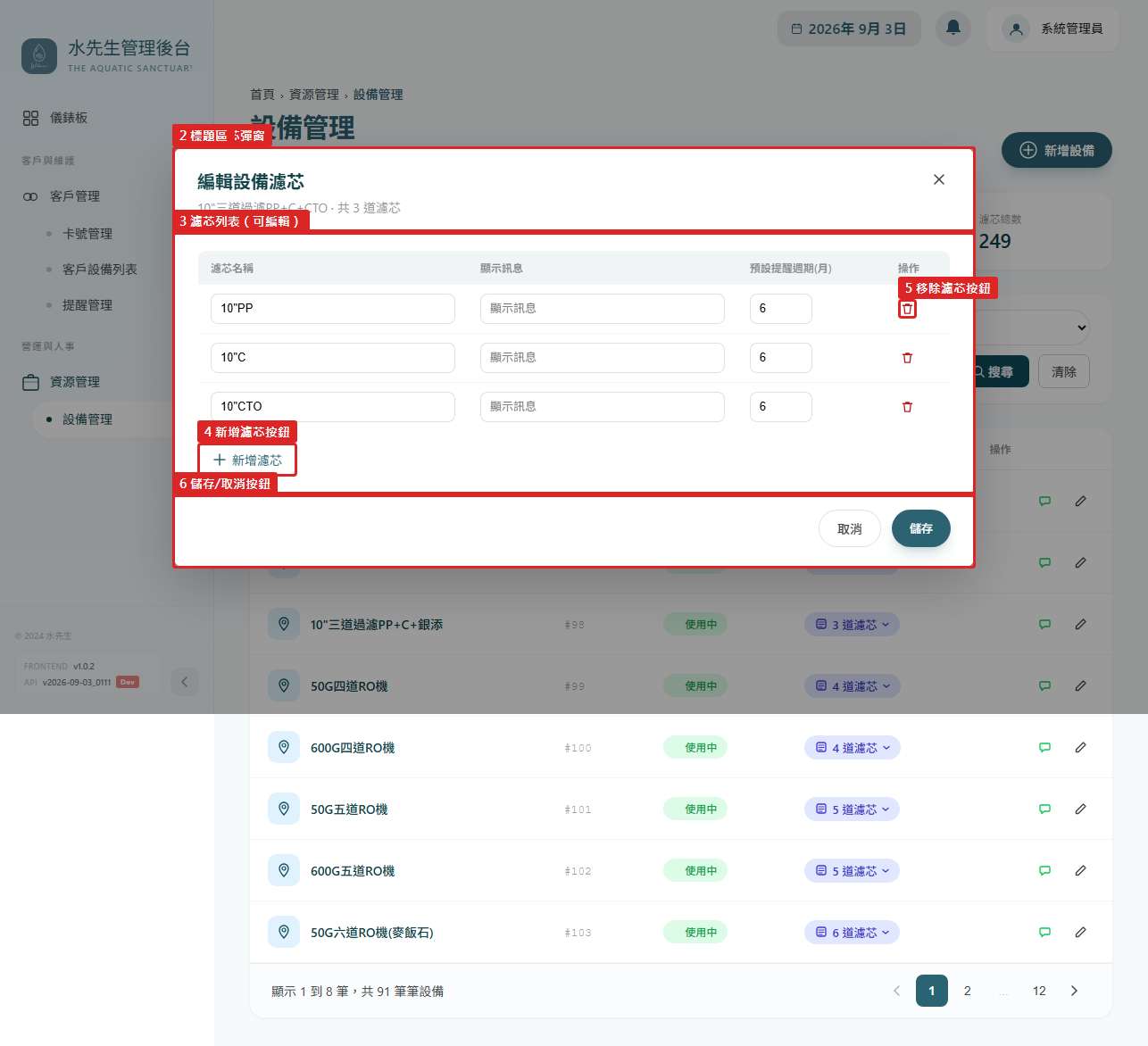
| 編號 | 區域名稱 | 說明 |
|---|---|---|
| ① | 編輯濾芯彈窗 | 整個彈窗容器 |
| ② | 標題區 | 顯示「編輯設備濾芯」與設備名稱 |
| ③ | 濾芯列表 | 可編輯各濾芯的型號、壽命等資訊 |
| ④ | 新增濾芯按鈕 | 點擊加入新的濾芯項目 |
| ⑤ | 移除濾芯按鈕 | 點擊移除該行濾芯 |
| ⑥ | 儲存/取消按鈕 | 儲存變更或取消 |
8.5 刪除濾芯(Delete)
8.7 Line 訊息預覽
點擊 預覽 Line 訊息 按鈕,可預覽該設備相關的 Line 推播訊息格式。
9. 側邊欄收合功能
為了在較小的螢幕上獲得更大的工作區域,側邊選單支援收合功能。
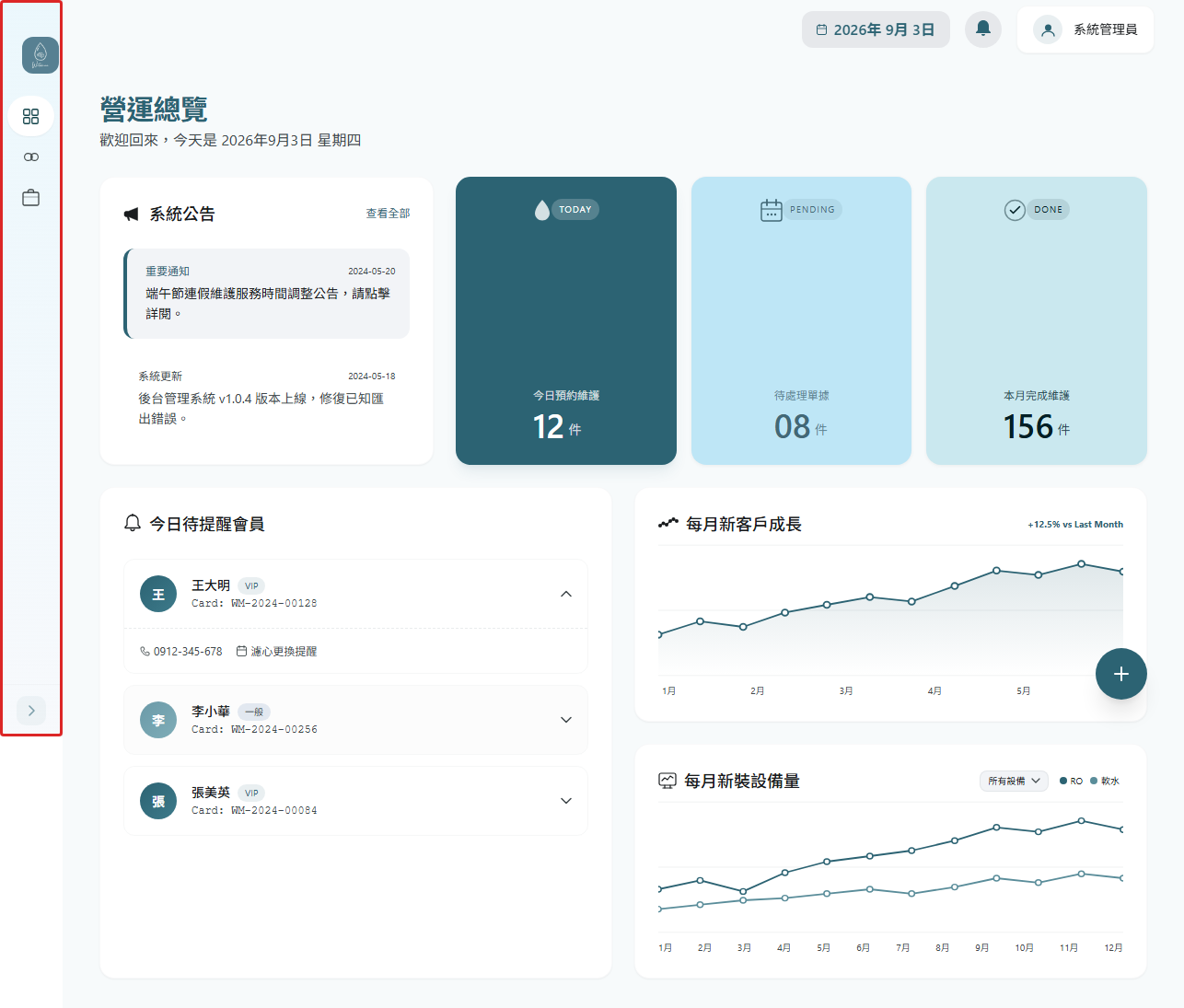
| 編號 | 區域名稱 | 說明 |
|---|---|---|
| ① | 收合選單 | 側邊欄收合後僅顯示圖示,滑鼠停留可顯示提示文字 |
操作方式
- 點擊側邊欄底部的 收合/展開按鈕(帶有箭頭圖示)可切換收合狀態
- 收合後僅顯示功能圖示,點擊圖示仍可導航至對應頁面
- 再次點擊按鈕可展開恢復完整選單
10. 常見問題
在登入頁面點擊「忘記密碼?」連結,或直接聯絡系統管理員進行密碼重設。
在「卡號管理」頁面,點擊右上角的「匯出 Excel」按鈕,系統會將目前列表中的客戶資料匯出為 Excel 檔案。
在各管理頁面的搜尋篩選區輸入關鍵字(如姓名、卡號、電話等),然後點擊「搜尋」按鈕即可篩選出符合條件的資料。
在「設備管理」頁面的設備列表中,點擊「濾芯數」欄位即可展開查看該設備的濾芯詳細資訊。
在「提醒管理」頁面,找到目標客戶後點擊「生成 UID」按鈕產生通知識別碼,再使用「檢視連結」功能管理已連結的使用者。
是的,系統採用響應式設計,會自動適應不同螢幕尺寸。在行動裝置上,側邊選單會自動隱藏,可透過頂部的漢堡選單按鈕開啟。